quarta-feira, 6 de junho de 2012

8.º SEMANA

Nesta aula criou-se uma bomba no 3ds max:
* Criou-se uma esfera e colocou-se uma bomba no centro da mesma;
* Para alterar algumas configurações, selecciona-se a bomba e altera-se gravity, chaos e detonation;
* Para se poder guardar o documento vai-se a render setup e activa-se time segment -> alteram-se as dimensões para 900x450 e guarda-se em avi. Finalmente faz-se render.
Na segunda aula da semana visualizaram-se alguns trabalhos em 3ds max realizados em anos anteriores.
Depois abriu-se de novo o ficheiro da animação da porta:
*  Mudaram-se algumas características para obter uma maior qualidade no video;
* Seguidamente tem de se fazer render novamente;
* Criou-se uma página em Photoshop com as medidas 768x576 e escreveu-se o texto "animação da porta";
* Por último guardou-se em jpeg.

domingo, 3 de junho de 2012

7.ª SEMANA

Na primeira aula da semana começou-se por terminar o exercício da aula passada:
* Ocultam-se as entidades que não são tridimensionais em display, hide by category, shapes;
* Para se colocar uma imagem de fundo vai-se a rending, environment, environment bitmap e escolhe-se depois uma imagem com formigas -> é possível colocar a imagem em vários formatos;
* Vai-se ao editor de materiais, selecciona-se wire e escolhe-se a cor em diffuse, isto para colocar um material rendilhado -> aumenta-se a espessura do arame em extended parameters substituindo o tamanho para 6 pixels;
* Para se poder alterar a cor ambiente tem que se desligar a ligação entre a cor ambiente e a difusa -> opta-se pela cor ambiente amarela, esta será a cor do objecto;
* Criou-se de seguida um foco de luz -> vai-se ao menu create, lights, standard, target spot -> o foco será colocado no local pretendido e em modify altera-se a cor da luz para um amarelo claro -> a intensidade açtera-se para 3;
# Como segundo exercício começámos por criar no programa Photoshop uma página de tamanho 800x600 -> colocou-se o nome e guardou-se em jpeg;
* No ficheiro 3D Studio Max criou-se um círculo com 40 de raio;
* Cria-se seguidamente uma linha com os pontos (0,0,0) e (0,0,400);
* Vai-se a create, geometry e altera-se para compound objects para criar uma jarra -> selecciona-se loft e de seguida get path seleccionando no final a linha criada anteriormente;
* Criou-se um plano por baixo com dimensões 600x600 e de seguida criou-se uma etiqueta com um plano e juntou-se à jarra -> vai-se a modify e selecciona-se bend para depois escolher o ângulo 180 e o eixo do x, assim a etiqueta fica a envolver a jarra;
* Selecciona-se primeiro a etiqueta e depois em width segs coloca-se 20, isto para que a jarra não fique tão seccionada;
* Usa-se a rotação em x para ajustar;
* Escolhe-se seguidamente os vários materiais:
-> Tampo - em diffuse escolhe-se flat, mirror
-> Jarra - opacidade 60 e cor verde
-> Etiqueta - em diffuse escolhe-se bitmap e vai-se buscar a imagem com o nome. Para a etiqueta ficar com um certo efeito, em maps, bump altera-se para 60. Tem que se associar esta característica à imagem adicionada anteriormente.
* Para se poder visualizar tudo tem de fazer render;

sábado, 2 de junho de 2012

6.ª SEMANA

Na primeira aula desta semana terminou-se a animação da porta.
Animou-se também o puxador:
* Colocou-se pontos a 45 graus (20 e 80);
* Opção mirror para duplicar o puxador e alinha-se no outro lado da porta -> a cópia terá as mesmas propriedades que a original;
* É necessário fazer render para publicar o video, alterando o formato do documento para AVI.

Na segunda parte da aula iniciou-se outro objecto:
* Criou-se inicialmente um rectângulo;
* Desenhou-se uma linha com os pontos (0,0,0) e (0,0,1000);
* Selecciona-se o rectângulo, get path e no final a linha criada anteriormente, para criar o volume;
* Vai-se a loft e deformations, twist para deformar -> o ponto 100 põe-se à cota 185;
* Selecciona-se bend com ângulo 360 para criar a segunda deformação;
*Aumenta-se de 5 para 50 o path steps para o objecto ficar curvo.

domingo, 15 de abril de 2012

5.ª SEMANA

Na primeira aula instalámos o programa 3D Studio Max.
# Começou-se por voltar a abrir o ficheiro com o "tempietto":
* Primeiro é necessário remover todos os elementos que não são solid body;
* Comando erase -> all -> remove -> filter;
* Comando scale -> all tendo como ponto de base 0,0 e usando o número 1000 para depois poder exportar para o programa 3D Studio Max;
* Comando dxfout para depois poder importar no 3D Studio Max -> transforma o documento num ficheiro de texto;
* Importa-se o ficheiro no 3D Studio Max e altera-se a visualização de realistic para shaded;
* M para abrir o editor de materiais e selecciona-se um dos godés;
* Alteração da cor diffuse para amarelo de forma a ver-se melhor;
* Arrasta-se a informação do godés para o objecto para alterar a sua cor;
* Para introduzir uma camara, selecciona-se o ícone da camara e activa-se target;
* É possível mover a camara consoante o pretendido;
* Para alterar o campo de visão, aumentando-o, tem que se alterar o "FOV", substituindo o número 45 por 80;
* Escolhe-se a linha para ser a trajectória da visualização;
* Com o render é possível colocar o percurso em video.

Na segunda aula foi construída uma porta. -> As medidas devem ser introduzidas em milímetros;
* Criação de uma box -> medidas 750, 50, 2100 -> as medidas introduzem-se em keyboard entry;
* Zoom all para ver a box em todas as janelas;
* Selecciona-se com o botão esquerdo do rato a opção snap settings e escolhe-se os pontos necessários;
* Em modify consegue-se alterar a denominação da entidade;
* Selecciona-se a janela da esquerda e o menu de criação -> cria-se um círculo e depois uma linha que mostre o puxador. É necessário direccionar a linha nas várias janelas de modo que fique no sítio certo, onde vai ficar o puxador;
* Para se construir o puxador selecciona-se primeiro o puxador criado anteriormente e depois recorre-se ao menu modify, scale. Se alterarmos a posição dos vários pontos consegue-se modelar a forma;
* No editor gráfico é onde estão todos os elementos associados à cena. É possível definir as condições do objecto ao longo da apresentação;
* Cria-se uma linha que represente o movimento da porta;
* No primeiro símbolo da barra superior, consegue-se agrupar o puxador à porta. Selecciona-se primeiro o puxador e arrasta-se para a porta.

domingo, 1 de abril de 2012

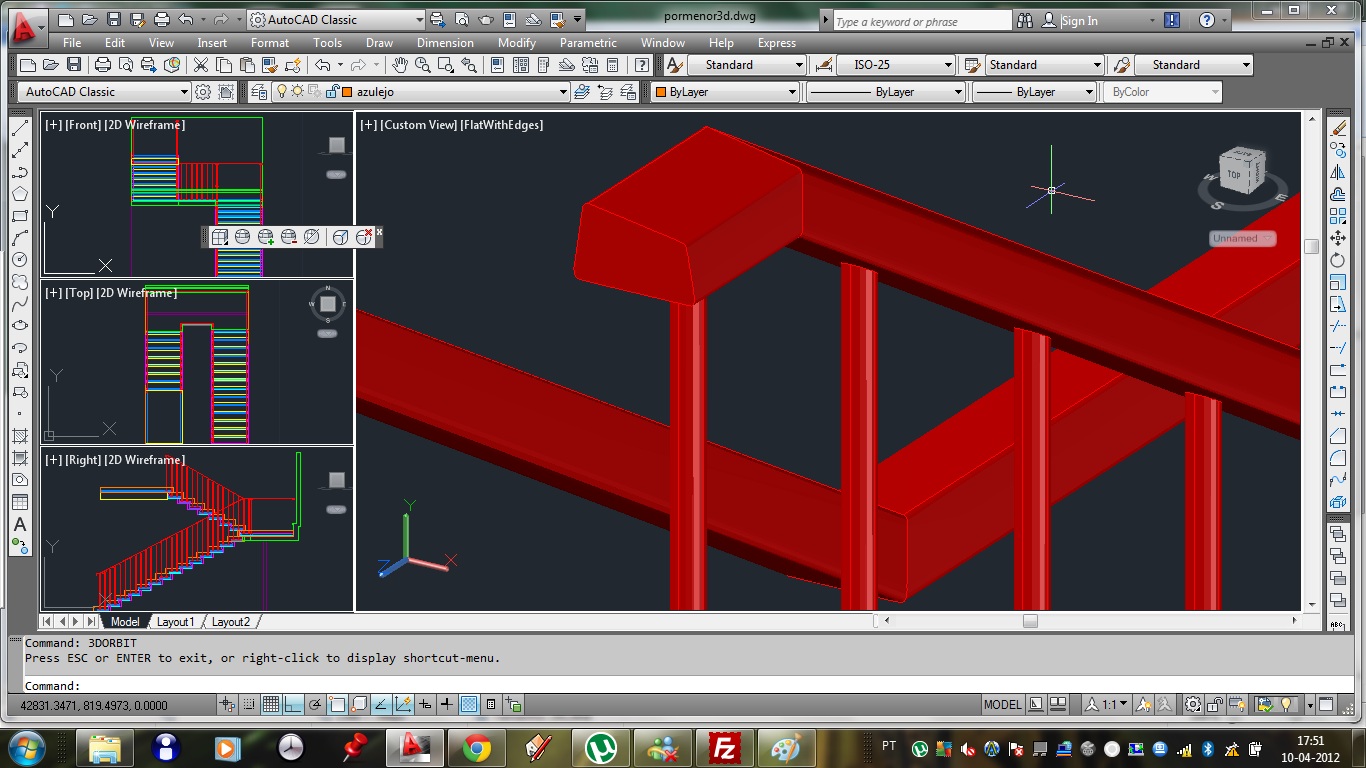
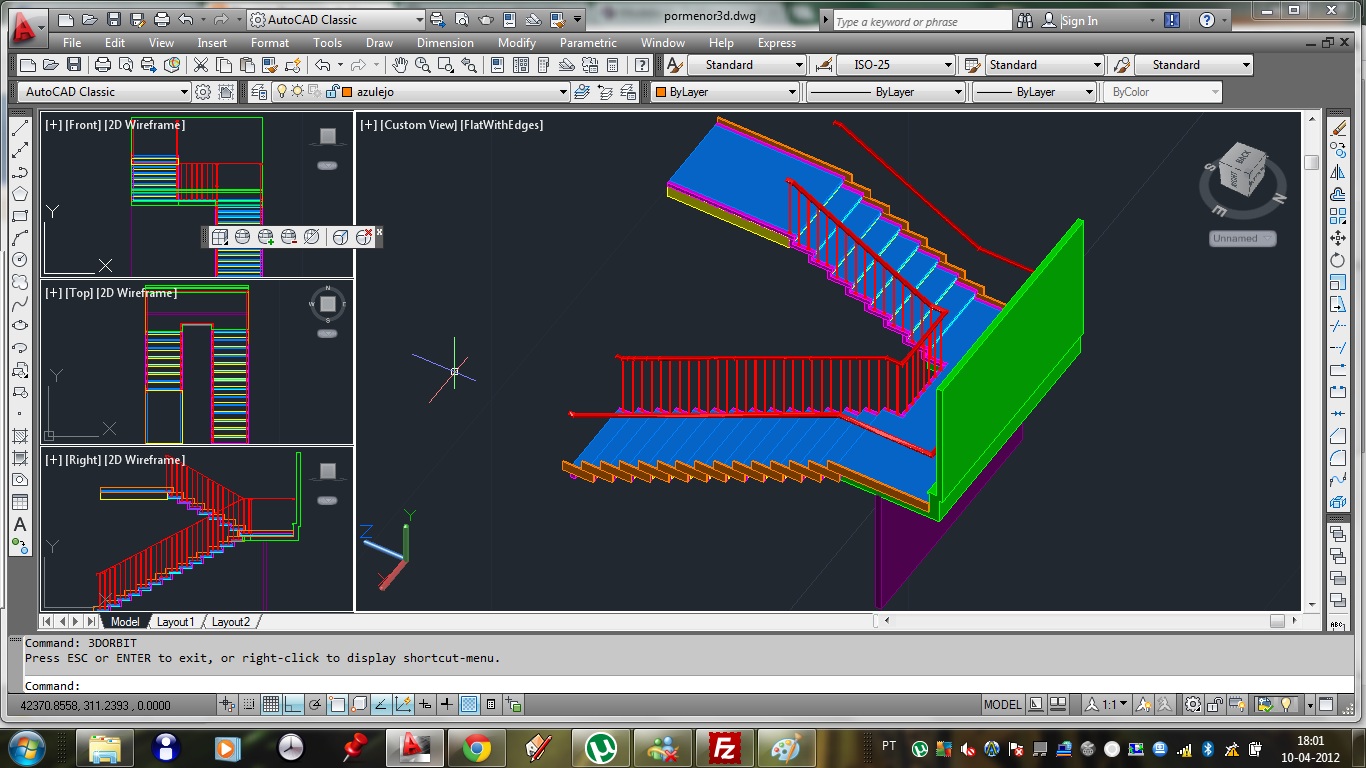
Pormenor em 3D AutoCad (em processo)

Aqui ficam anexadas algumas imagens do pormenor em 3D que está a ser realizado em AutoCad.


4.ª SEMANA

No início da primeira aula da semana:
* Criação de um rectângulo;
* UCS -> X -> 90;
* Criação de uma elipse com centro no ponto médio da aresta do rectângulo;
* Comando extrude para dar altura à elipse;
* Outro método alternativo a este é fazendo segundo uma direcção usando o comando extrude -> selecciona-se a elipse e indica-se p para depois se seleccionar o rectângulo.
No fim da aula foi esclarecido como é que se procede à publicação do trabalho através do FileZilla.